MCP 客户端接入
把 AI 想象成一个非常聪明的助手,但它只能在自己的房间里工作。MCP 服务集成就像给它安装了电话、网络和各种工具,让它能够:
- 调用外部服务(如地图、天气)
- 访问你的本地文件
- 执行各种实用工具
MCP (Model Context Protocol) 让 AI 具备了与外部世界交互的能力。PIG AI 支持两种集成模式:
MCP (Model Context Protocol) 让 AI 具备了与外部世界交互的能力。PIG AI 支持两种集成模式:
| 模式 | 描述 |
|---|---|
| SSE 模式 | 连接互联网上的各种服务,如:百度地图、天气查询等 |
| 本地模式 | 访问你电脑上的工具和文件,如:读写文件、运行命令等 |
SSE 模式:连接云端服务
什么是 SSE 模式?
SSE (Server-Sent Events) 模式就像给 AI 接入了互联网。通过一个网址,AI 就能访问各种在线服务,比如:
- 百度地图:查地址、规划路线
- 天气服务:获取实时天气
- 数据服务:查询股票、汇率等
你提供一个服务网址,AI 就能调用这个服务的所有功能!
实战案例:让 AI 具备地图能力
想让 AI 能够:
- 帮你查找"中关村附近的日料店"?
- 规划从家到公司的最佳路线?
- 查询某个地址的详细信息?
通过接入百度地图服务,这些都能轻松实现!
步骤 1:申请百度地图密钥
- 访问 百度地图开放平台控制台
- 注册账号并登录
- 创建一个新应用,获取 API 密钥 (AK)
务必配置 IP 白名单确保密钥安全!

步骤 2:在 PIG AI 中配置服务
| 参数项 | 参数值 | 说明 |
|---|---|---|
| 服务名 | 百度地图 | 给这个服务起个名字,方便识别 |
| 描述 | 百度地图MCP,提供地理查询和路线规划等功能 | 告诉 AI 这个服务能做什么 |
| 类型 | SSE | 选择云端服务模式 |
| SSE地址 | https://mcp.map.baidu.com/sse?ak=您的KEY | 🔑 把"您的KEY"替换成真实密钥 |
配置示例:

步骤 3:测试服务
配置完成后,向 AI 提问以测试服务是否正常工作。
测试示例:
- "中关村附近的日料"
- "从天安门到鸟巢怎么走?"
- "北京市海淀区的详细信息"

本地模式:让 AI 访问你的电脑

什么是本地模式?
本地模式就像给 AI 装了一个"机器人手臂",让它能够:
- 📁 读取和编辑你电脑上的文件
- 🔍 搜索本地文档内容
- ⚙️ 运行你电脑上的工具和命令
- 📊 分析本地数据文件
本地 (STDIO) 模式通过标准输入/输出协议,让 AI 运行你电脑上的命令行工具。强烈推荐使用 Docker 沙箱模式,不要直接在本地运行,以确保系统安全!
实战案例:让 AI 成为你的文件管家
AI 可以帮你:
- 🔍 "帮我找找桌面上有哪些 PDF 文件"
- 📝 "读一下这个文档的内容,帮我总结一下"
- 📊 "分析一下这个数据文件"
- 🗂️ "整理一下我的文件夹"
通过 server-filesystem 工具,这些都能实现!
步骤 1:打开 MCP 添加界面
在 PIG AI 中,点击添加 MCP Server 的按钮。
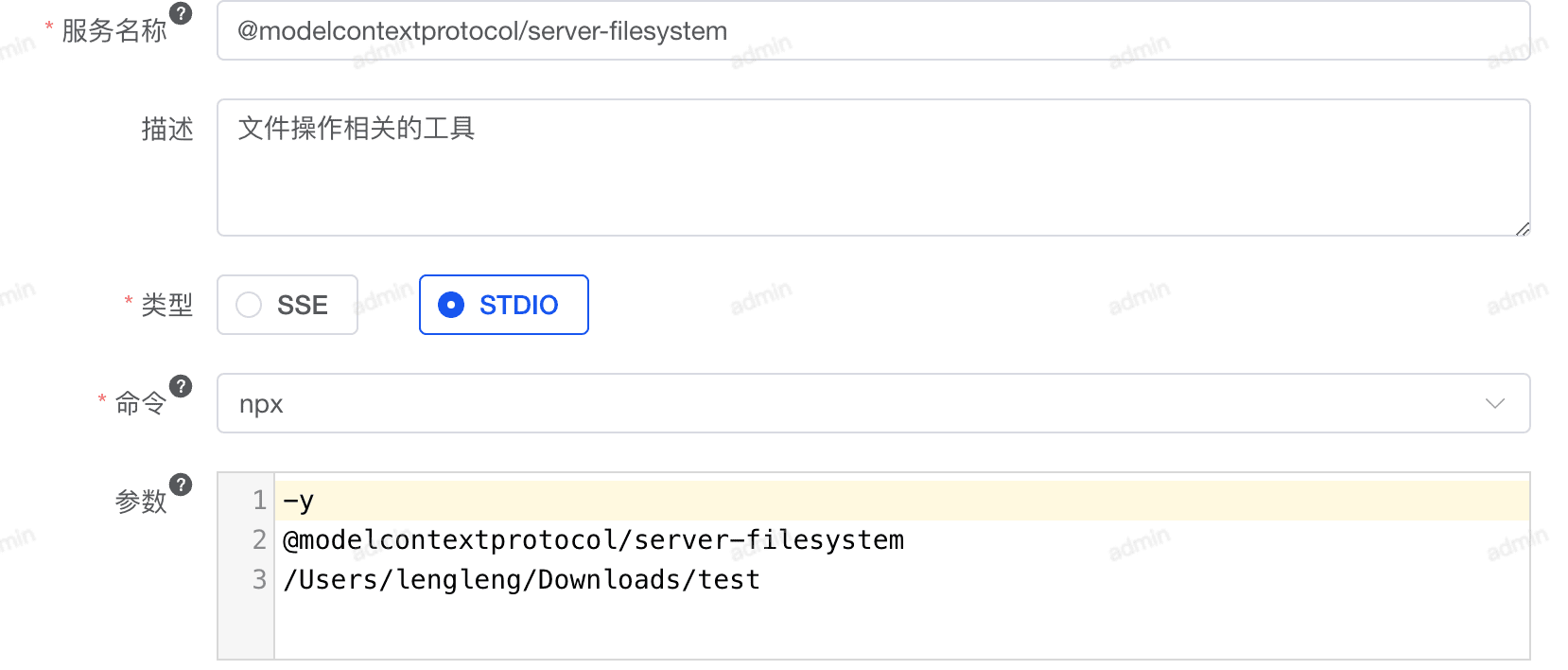
步骤 2:配置文件访问工具
配置参数:
| 配置项 | 配置值 | 说明 |
|---|---|---|
| 工具名称 | @modelcontextprotocol/server-filesystem | 官方文件系统工具,无需修改 |
| 参数设置 | 见下方代码块 | 每行一个参数 |
参数配置:
Docker 沙箱模式 (推荐)
使用 Docker 沙箱模式可以隔离 AI 访问权限,保护系统安全,强烈推荐使用此模式!
工具名称: docker
macOS
参数说明:
run: Docker 运行命令-i: 交互模式--rm: 容器退出后自动删除-v: 挂载本地目录到容器/Users/zhangsan/Desktop:/local-directory: 左侧为本地路径,右侧为容器内路径docker.1ms.run/mcp/filesystem: MCP 文件系统镜像/local-directory: 容器内工作目录
Windows
直接模式
直接模式会直接访问本地文件系统,存在一定安全风险。建议仅在测试环境使用,生产环境请使用 Docker 沙箱模式。使用 Docker 模式可以有效解决环境依赖冲突问题。
工具名称: npx
macOS
Windows
只授权 AI 访问你确实需要的文件夹,避免给予过大的权限。建议遵循以下原则:
- ✅ 仅授权特定工作目录
- ✅ 避免授权系统目录
- ✅ 避免授权包含敏感信息的目录
步骤 3:确认配置
点击确认后,你会看到配置成功的界面,服务即可开始使用。
步骤 4:开始使用 AI 文件助手
现在 AI 已经可以访问你指定的文件夹了!试试这些神奇功能:
实用场景示例:
| 场景 | 示例提问 |
|---|---|
| 文件搜索 | "帮我找找桌面上的所有图片" |
| 内容阅读 | "读一下这个 report.txt 文件" |
| 文件分析 | "这个 Excel 文件里有什么数据?" |
| 智能整理 | "帮我整理一下文件夹结构" |
| 批量操作 | "把所有 PNG 图片转成 JPG 格式" |