Claude Code 常用开发模式
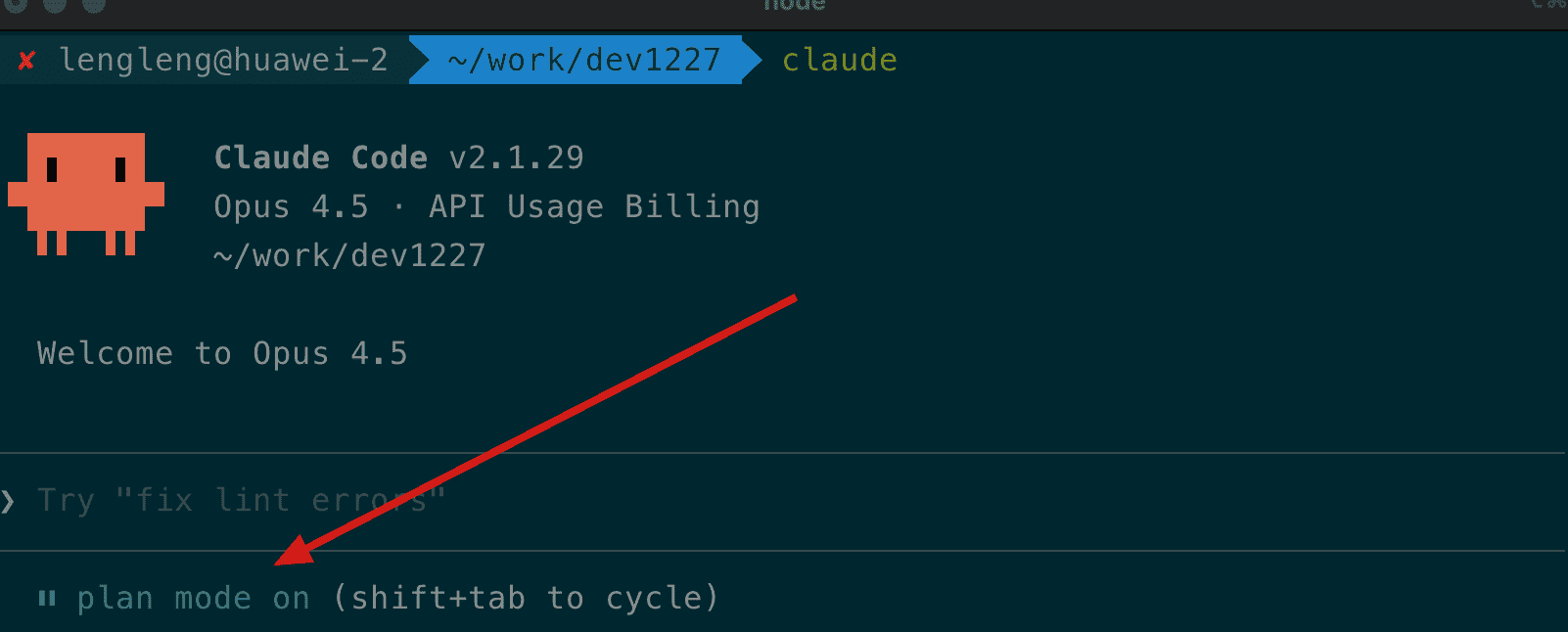
使用 Shift + Tab 循环切换开发模式。
Plan Mode
计划模式将研究与执行分离,Claude 只分析和规划,不做任何实际修改。
最佳实践
在处理复杂任务或不熟悉的代码库时,优先使用 Plan Mode 生成执行计划,通过审批后再切换到其他模式执行。
激活方式
- 按两次
Shift + Tab - 输入
/plan命令(v2.1.0+)
工作流程
适用场景
- 复杂的多文件重构
- 不熟悉的代码库探索
- 需要团队审批的架构变更
- 高风险操作前的预演
Default Mode
默认模式下,Claude 每次执行文件编辑或命令前都会请求确认。
权限确认类型
| 操作类型 | 确认行为 |
|---|---|
| 文件读取 | 自动允许 |
| 文件编辑 | 需要确认 |
| 文件创建 | 需要确认 |
| Bash 命令 | 需要确认 |
| 网络请求 | 需要确认 |
适用场景
- 日常开发任务
- 学习 Claude Code 的新用户
- 需要逐步审查每个变更的场景
Auto-Accept Mode
自动接受模式允许 Claude 自动执行文件编辑,减少确认中断。
激活方式
Shift + Tab切换至显示auto-accept edit on- 在设置中配置默认行为
部分操作仍需确认
Bash 命令和网络请求仍需手动确认,只有文件操作自动通过。
适用场景
- 信任度较高的重复性任务
- 快速迭代开发
- 已通过 Plan Mode 审批的执行阶段
YOLO Mode
YOLO 模式(也称 Bypass Permissions)完全跳过所有权限确认,Claude 可自主执行任何操作。
激活方式
通过命令行参数启动:
或在配置文件中设置:
权限范围
所有操作自动执行,包括:
- 文件读写和创建
- Bash 命令执行
- Git 操作
- 网络请求
风险警告
此模式可能执行破坏性命令(如 rm -rf),仅在完全信任的环境中使用。建议仅在测试环境或沙盒中启用。
Interview Mode
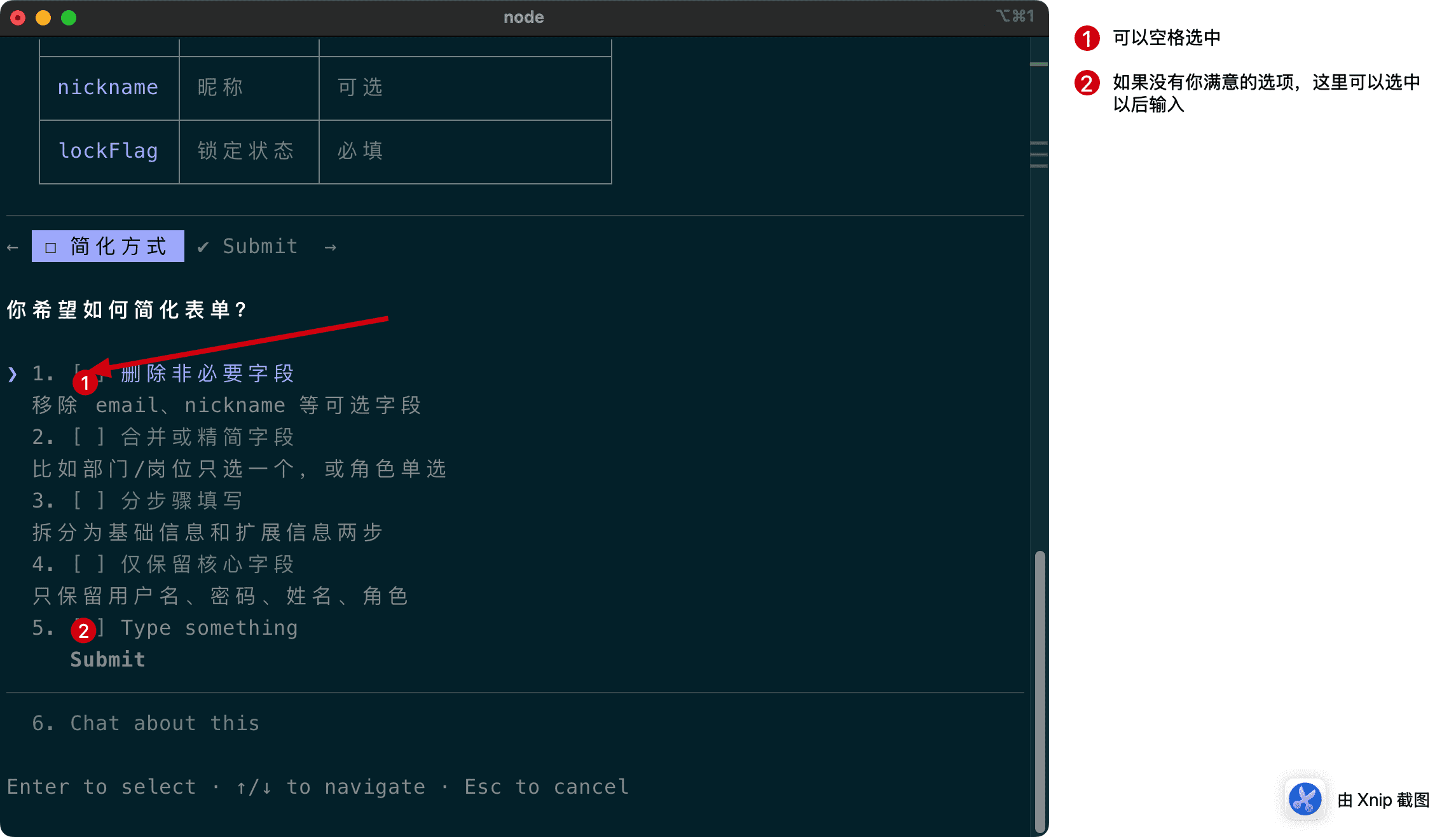
Interview Mode 是贯穿所有模式的交互机制,无需手动切换。Claude 会在执行过程中自动主动提问,获取关键信息、确认决策或澄清需求。
增强交互性
在任务描述中明确要求 Claude 主动提问,可以获得更符合预期的结果。
工作流程
触发提示词
在任务描述中添加以下指令可增强交互:
适用场景
- 需求不明确的任务
- 多方案选择场景
- 需要用户偏好输入的设计决策
本页目录