Claude Code 快速入门
概述
Claude Code 是 Anthropic 官方推出的 AI 编程助手工具,支持命令行、IDEA 插件和 VS Code 插件三种使用方式。本文档介绍 Claude Code 的基础使用方法,帮助开发者快速上手。
Claude Code 对中文路径支持不佳,强烈建议在英文路径下使用,避免出现各种异常问题。
Terminal 使用
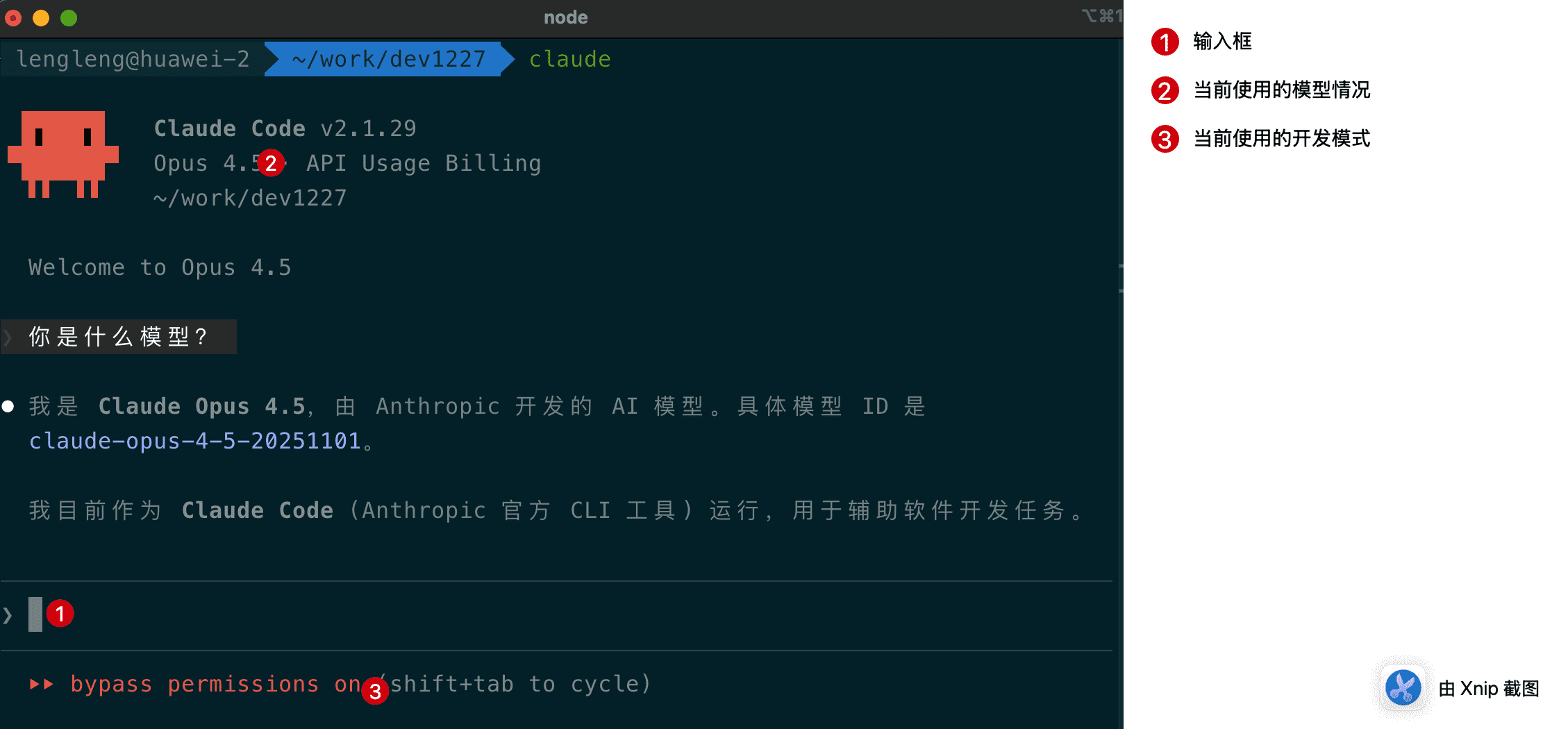
在项目目录中通过命令行启动 Claude Code:
常用命令
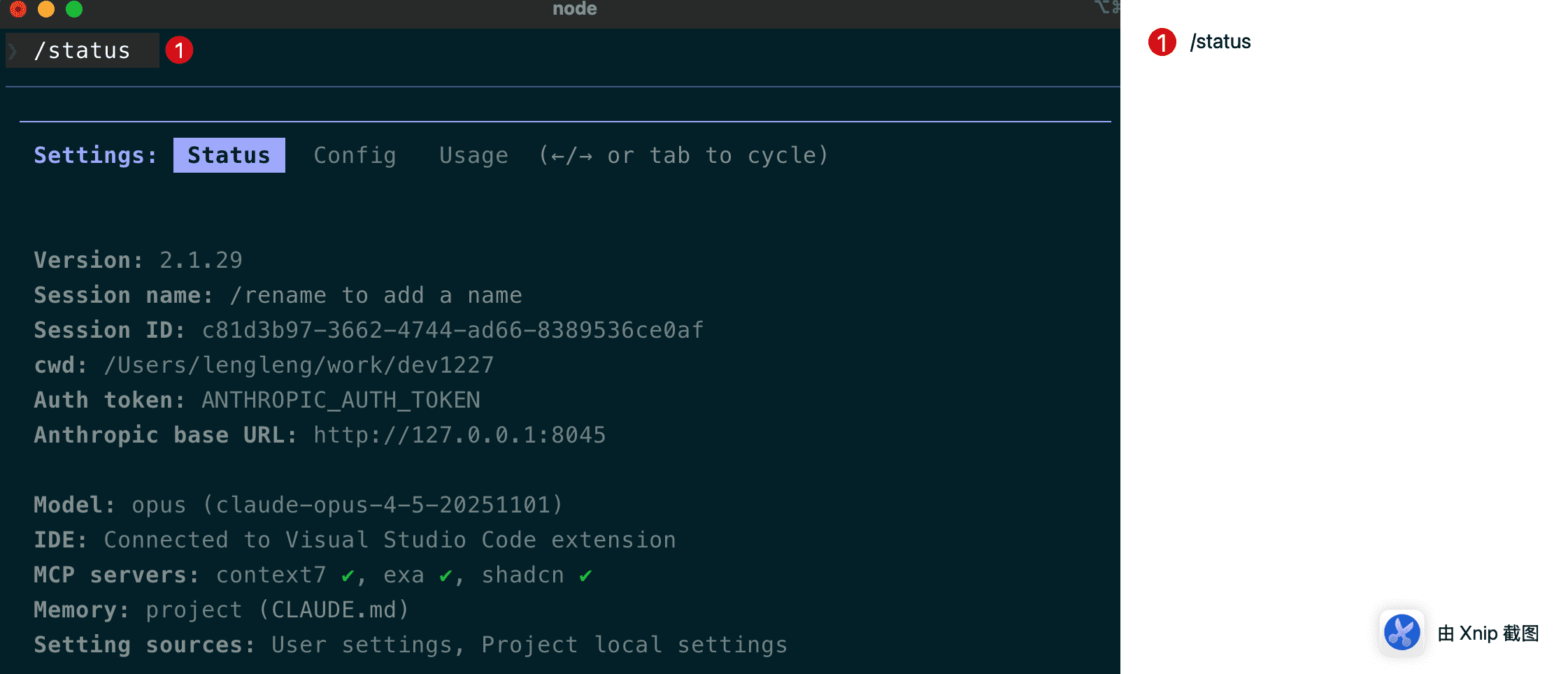
/status- 查看当前系统信息
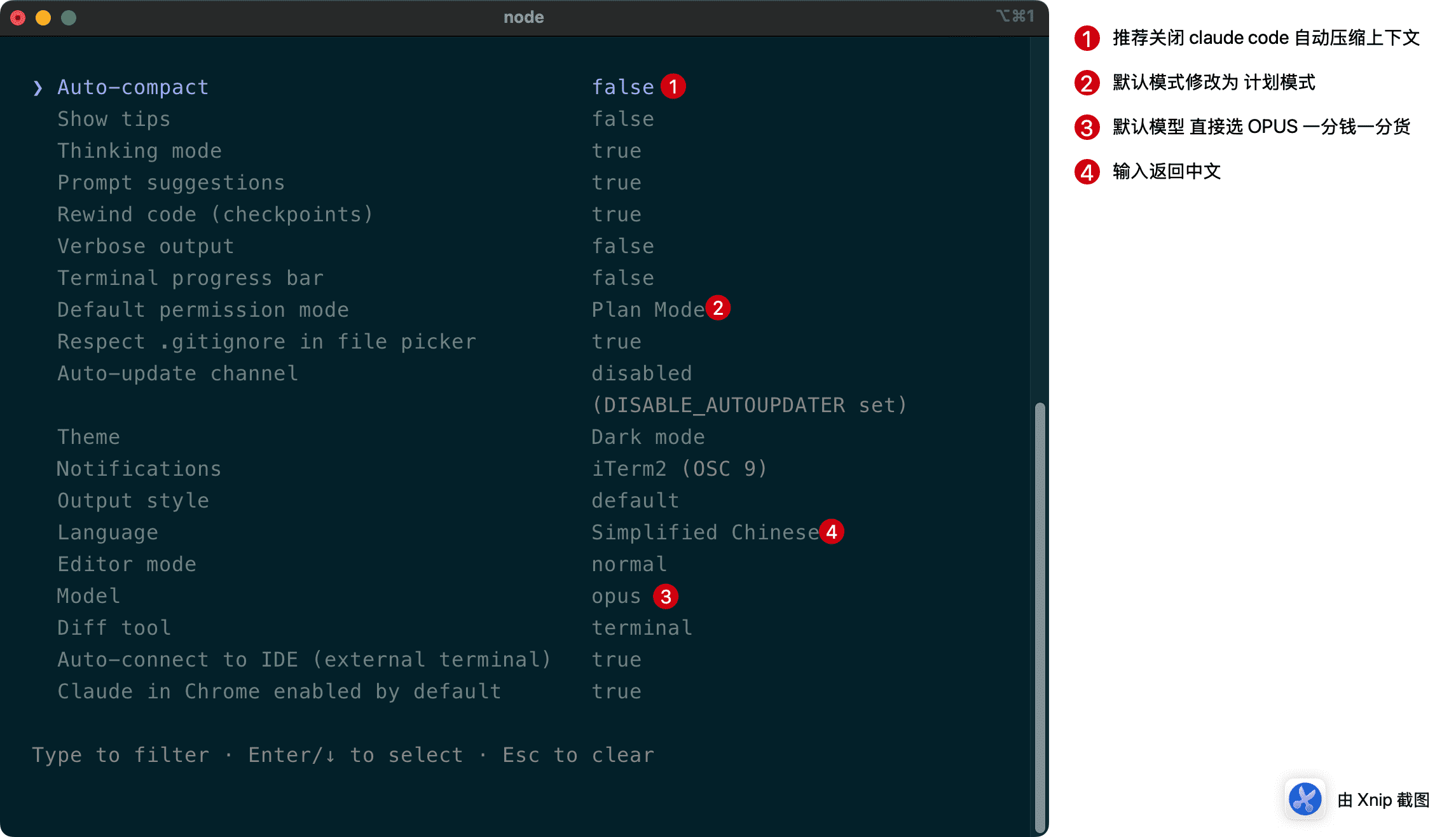
/config- 配置 Claude Code 参数
常用快捷键
| 按键 | 功能 |
|---|---|
Enter | 发送消息 |
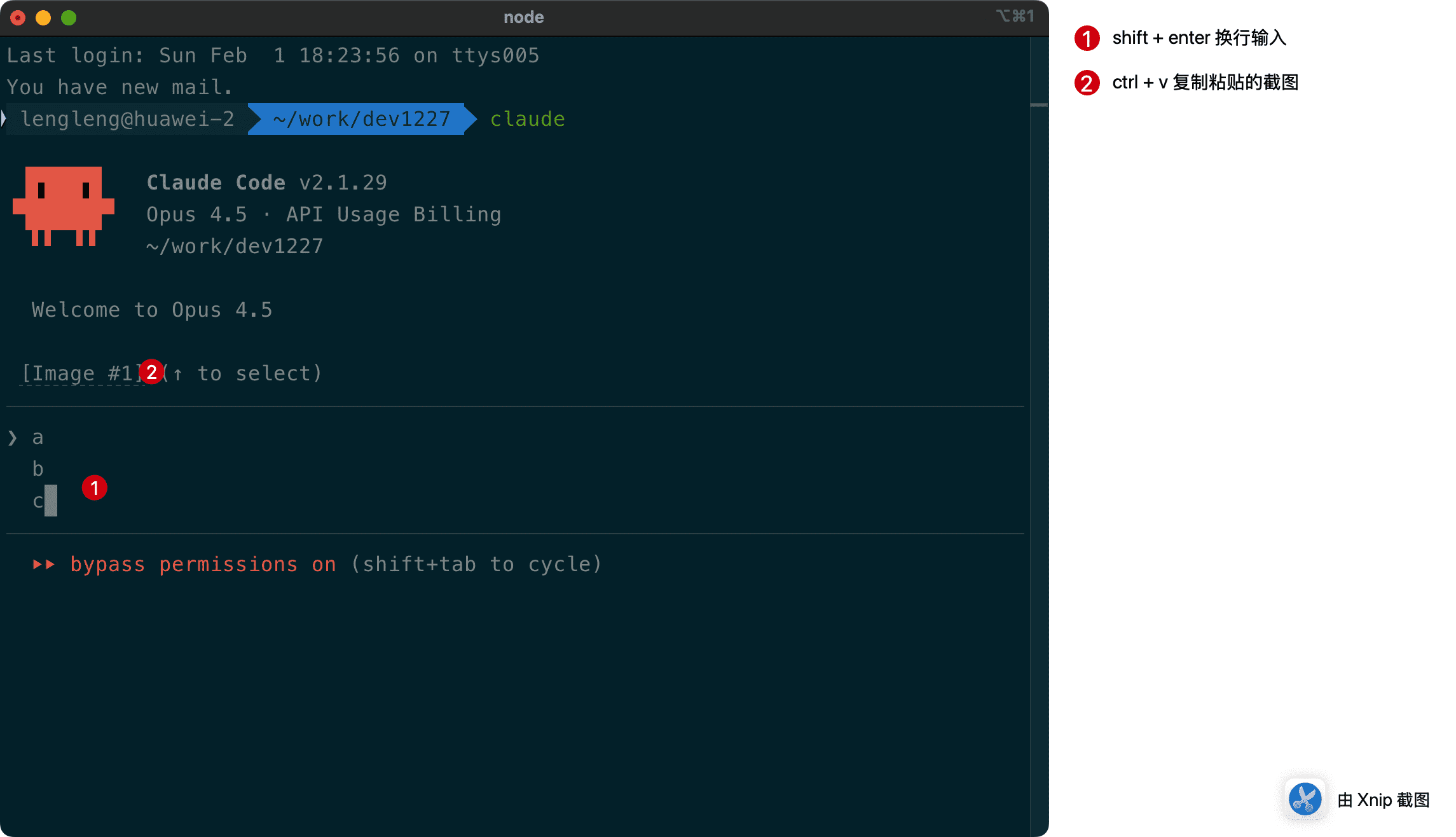
Shift + Enter | 换行输入 |
Ctrl + V | 粘贴剪贴板图片 |
Shift + Tab | 切换权限模式 |
Esc | 中断当前操作 |
Esc + Esc | 打开回退菜单 |
Ctrl + C | 强制中断会话 |
生成 CLAUDE.md
CLAUDE.md 是项目的核心上下文文件,通过 /init 命令生成。Claude Code 会扫描代码库,自动生成包含项目结构和技术栈描述的文件。
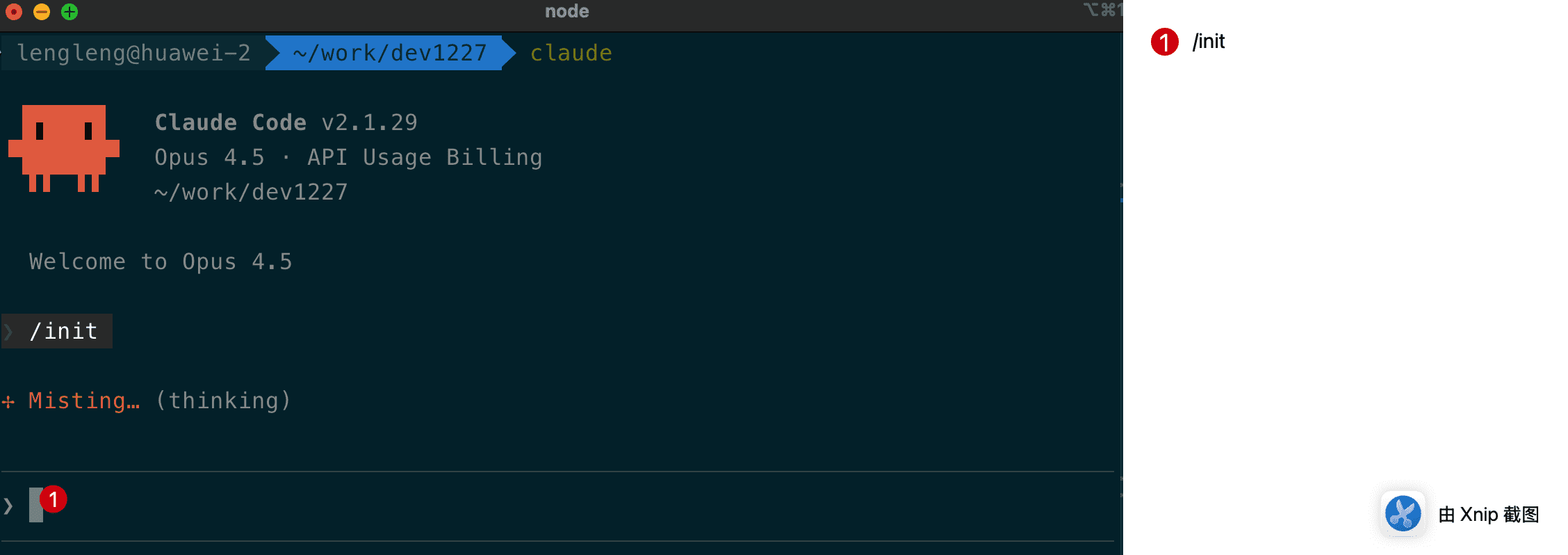
CLAUDE.md 文件会在每次对话时自动加载,帮助 Claude 理解项目结构和技术栈,提供更精准的代码建议。
@ 选择上下文范围
使用 @ 符号可以精确指定上下文范围,包括文件、文件夹或特定代码片段。
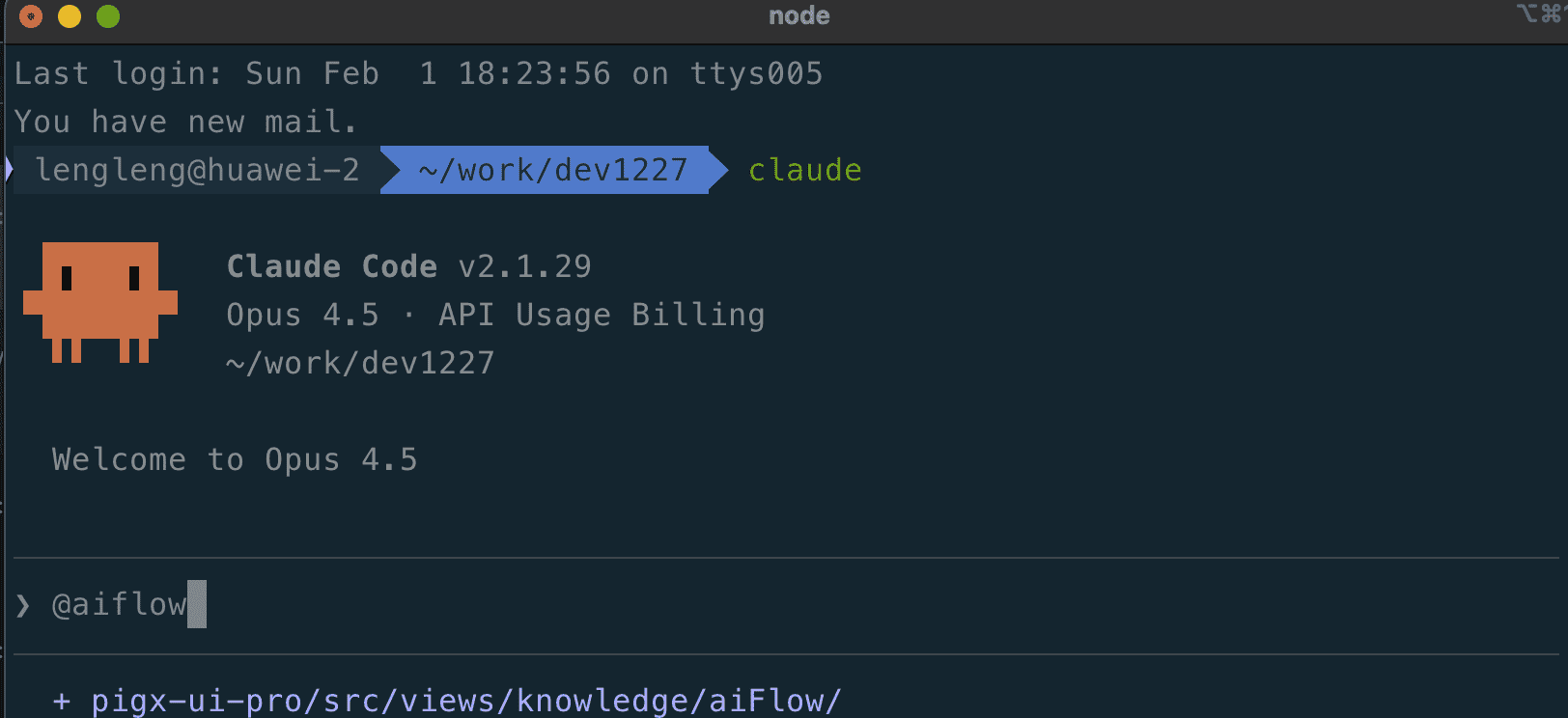
通过 @ 选择特定文件或代码片段,可以减少不必要的上下文,提升 Claude 的响应速度和准确性。
会话中断和恢复
因网络原因或其他不可抗力导致会话中断时,可通过以下方式恢复:
| 命令 | 功能 |
|---|---|
claude --continue | 恢复最近一次会话 |
claude --resume | 查看历史会话列表,选择恢复 |
claude --continue --fork-session | 基于历史会话创建新分支 |
控制台长时间无响应时,按 Ctrl+C 中断当前会话,然后使用恢复命令继续。
检查点代码回滚
Claude Code 会在工作时自动跟踪文件编辑,允许快速撤销更改并回退到之前的状态。
自动跟踪
Claude Code 跟踪文件编辑工具所做的所有更改:
- 每个用户提示都会创建一个新的检查点
- 检查点在会话之间持久存在,可在恢复的对话中访问
- 检查点在 30 天后自动清理(可配置)
回退更改
按两次 Esc(Esc + Esc)或使用 /rewind 命令打开回退菜单。可选择恢复:
- 仅对话 - 回退到用户消息,同时保留代码更改
- 仅代码 - 恢复文件更改,同时保留对话
- 代码和对话 - 将两者都恢复到会话中的先前点
建议经常执行 git commit,不要完全依赖检查点功能。检查点仅用于临时回退,无法替代版本控制系统。
IDEA 插件
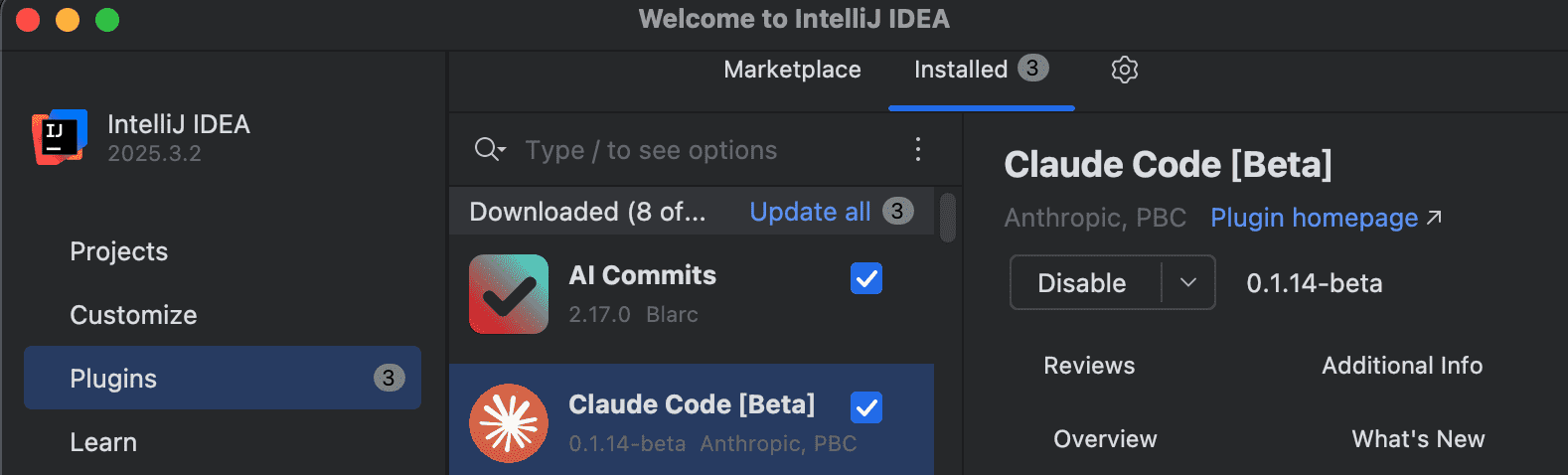
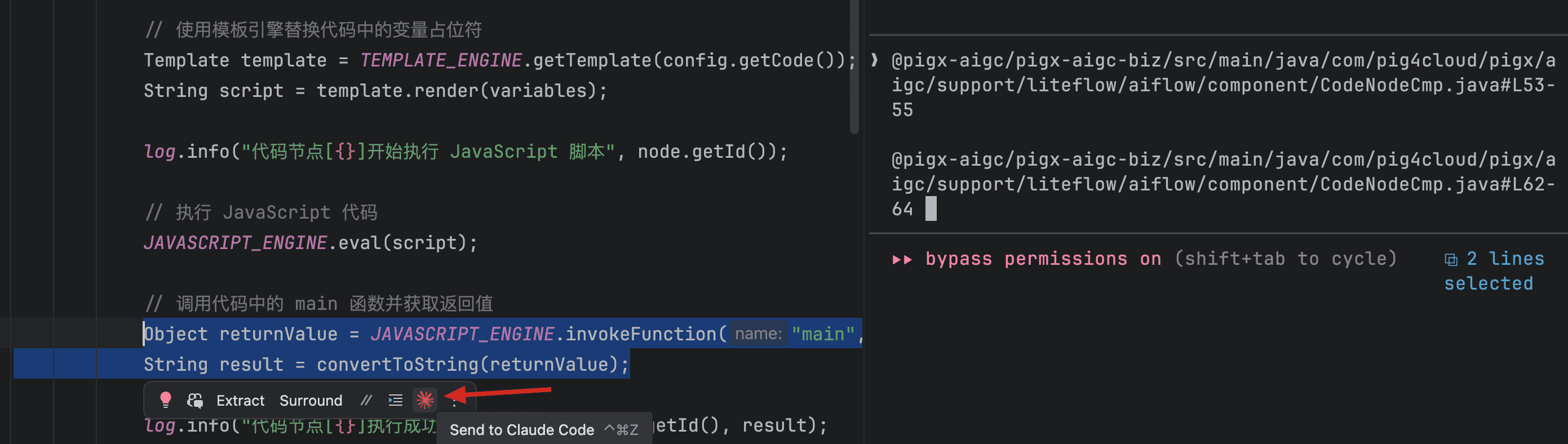
在插件市场搜索并安装 Claude Code 插件后,打开项目即可使用。
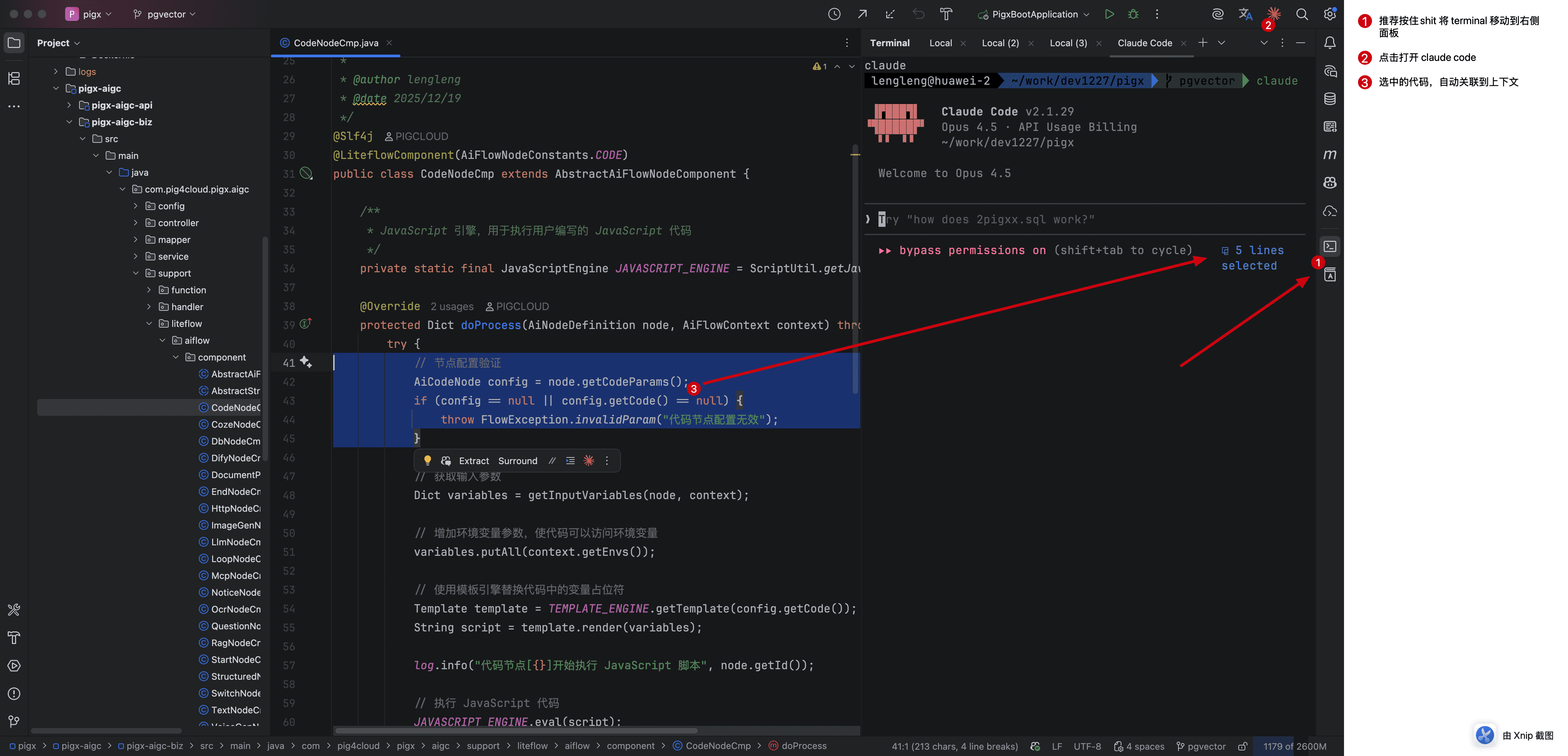
选中多个文件时,推荐使用快捷键将选中内容发送给 Claude Code 处理,提升工作效率。
VS Code 插件
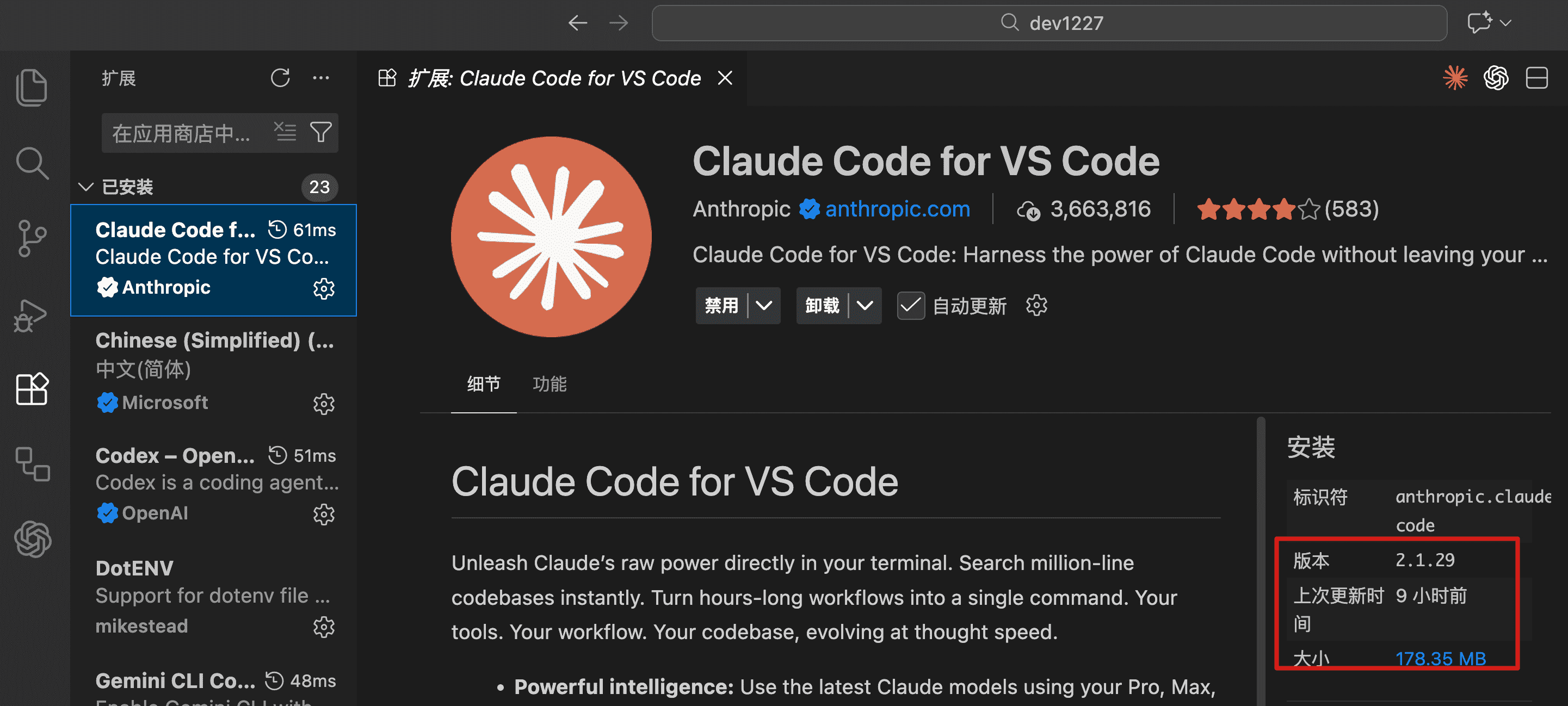
在所有 Claude Code 插件中,VS Code 插件的完整度和易用性最高,更新频率也最快。
UI 模式
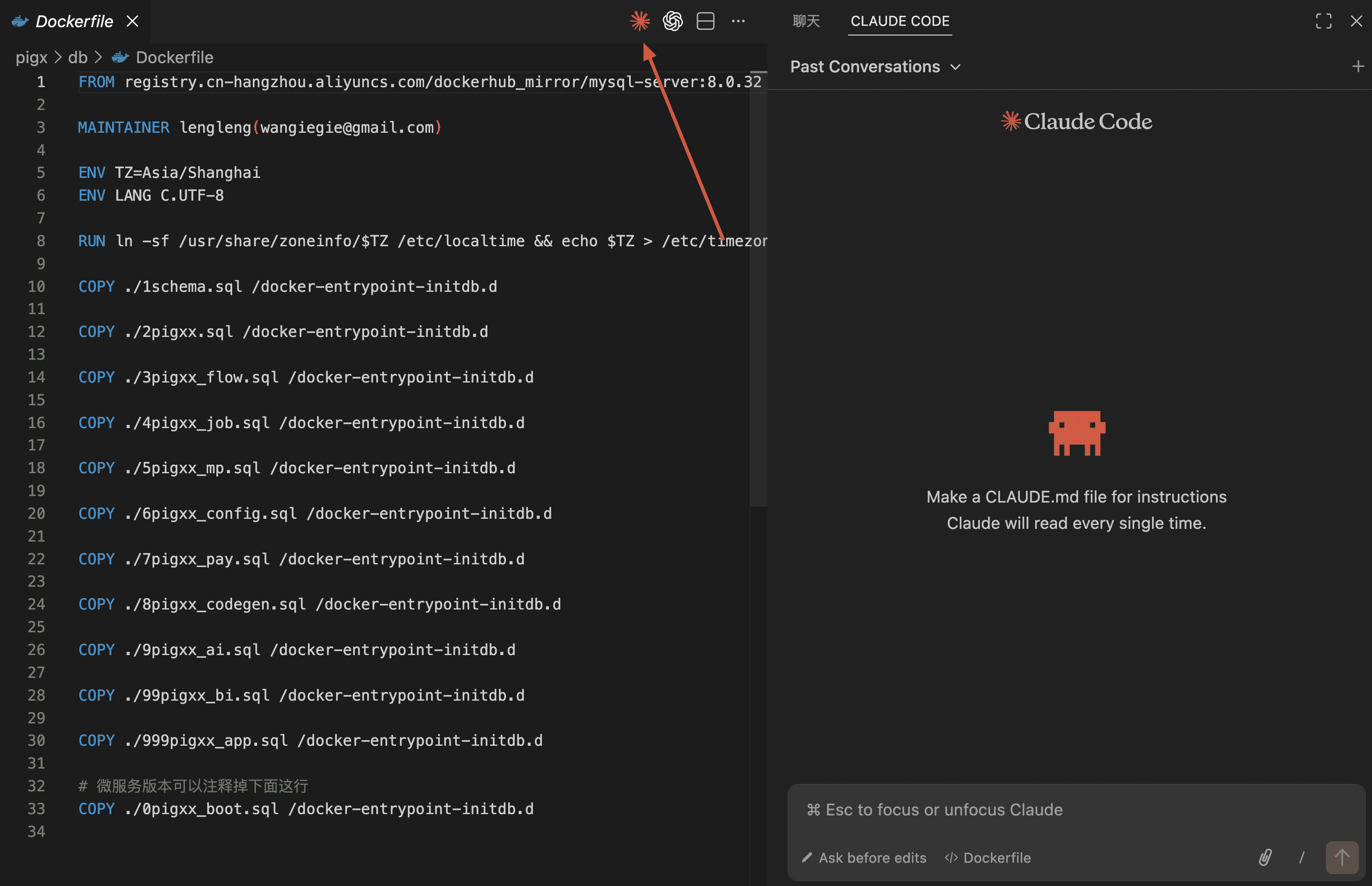
点击顶部的 Claude Code 图标,即可打开图形化界面。
命令面板模式
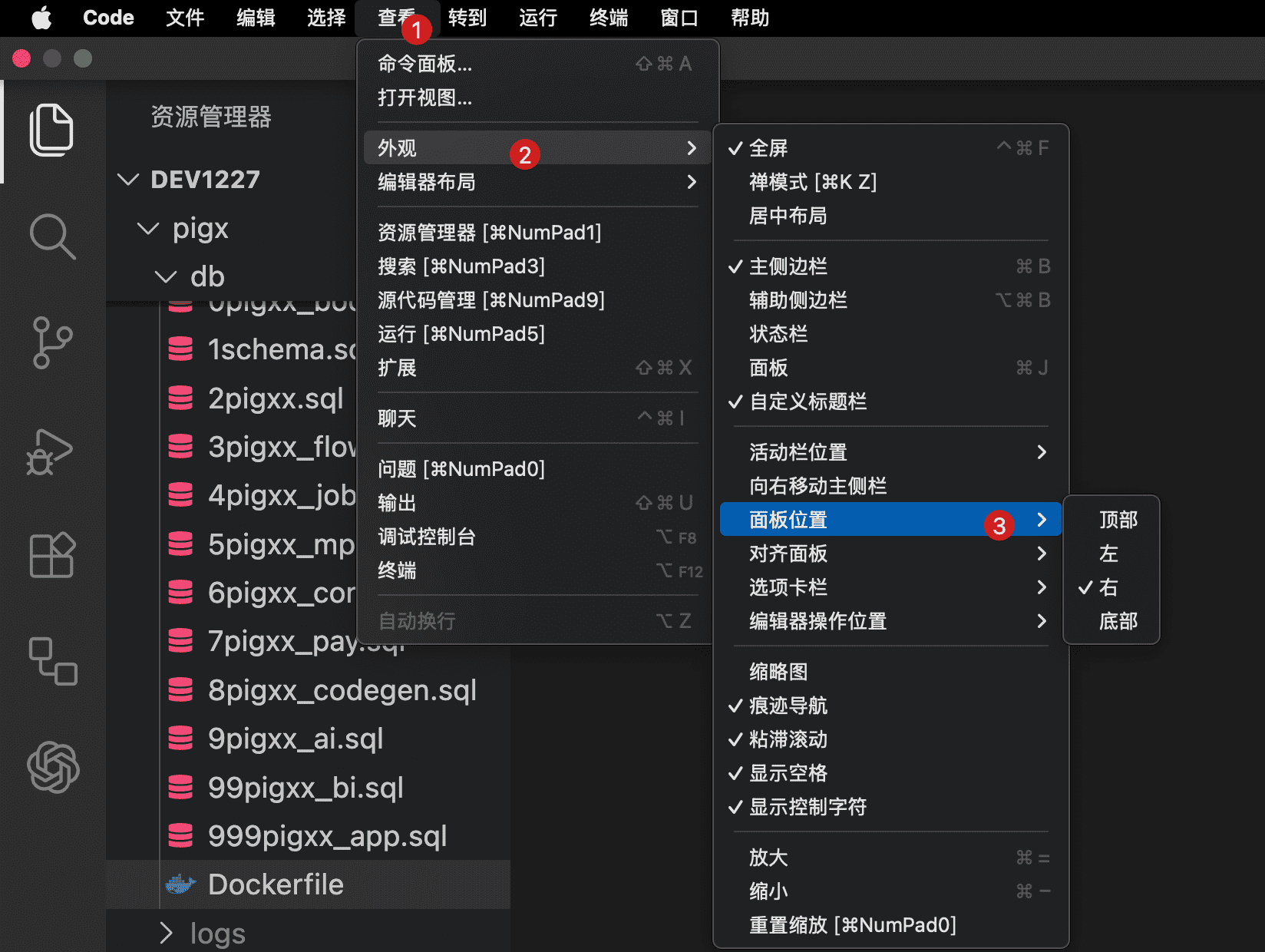
步骤 1:调整 Terminal 面板位置
推荐将 Terminal 面板放到右侧,以获得更好的编辑体验。
步骤 2:配置首选项
配置快捷键打开命令行模式而不是 UI 模式。
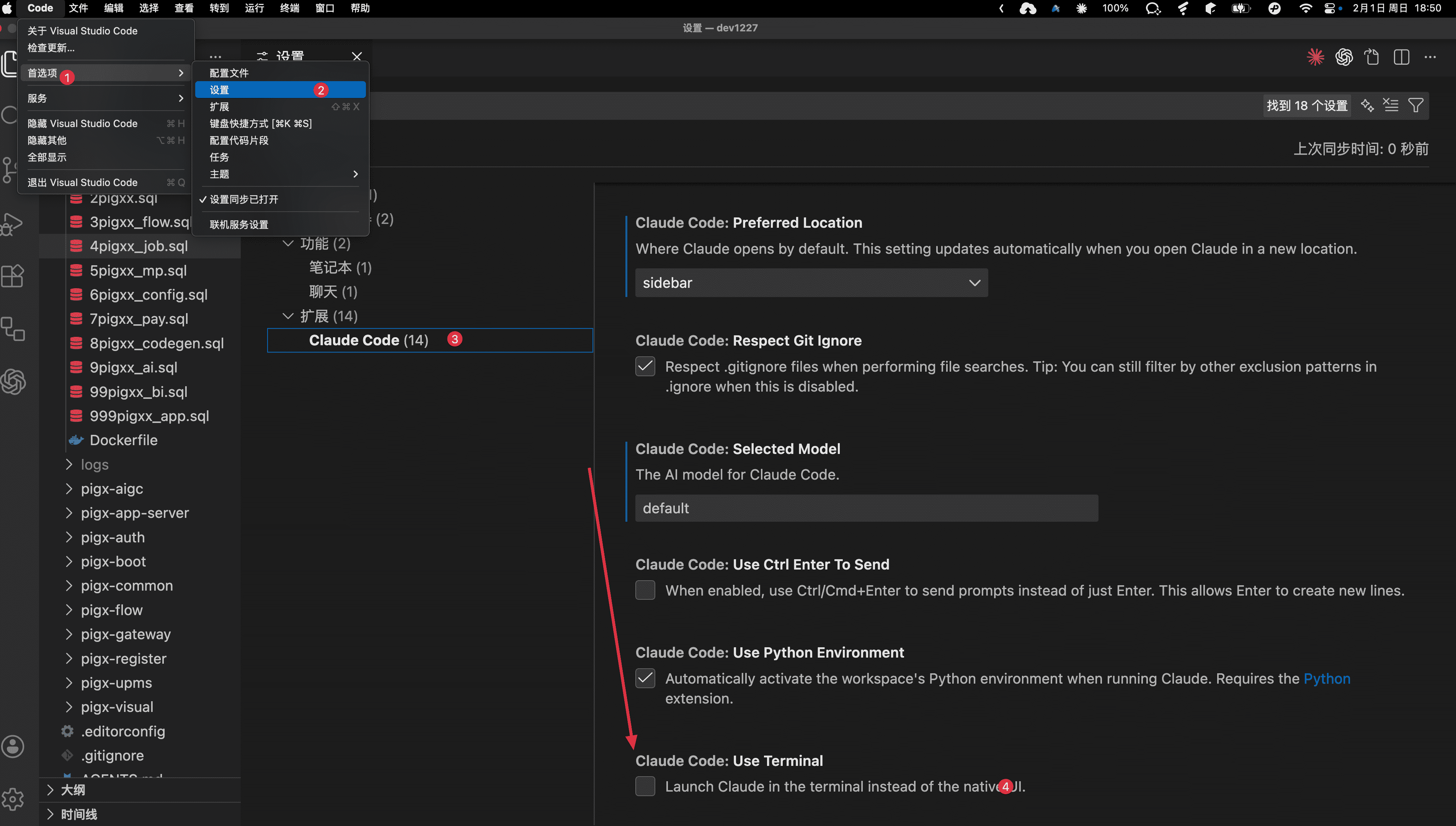
命令行模式适合熟悉命令操作的用户,UI 模式适合更直观的交互体验。根据个人习惯选择合适的模式。