common-job 分布式任务使用
前置准备
使用 pigx-common-job 前,需要先启动 xxl-job-admin 服务,控制台负责执行器注册、任务配置和日志查看。
启动 xxl-job-admin 服务
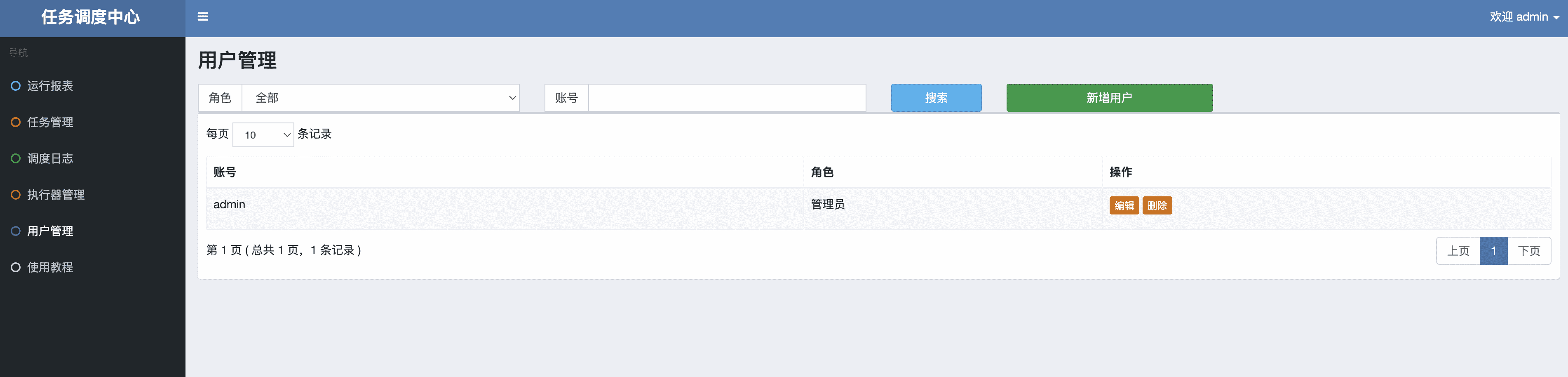
通过 main 方法启动 PigxJobAdminApplication,服务启动后访问控制台地址:
控制台默认账号密码为 admin/123456。仅建议本地调试使用,生产环境请及时修改默认凭据。
服务集成
添加模块依赖
在需要使用分布式任务的微服务模块中添加依赖:
开启分布式任务能力
在启动类上添加 @EnablePigxXxlJob 注解:
启用入口
只有业务服务显式添加 @EnablePigxXxlJob 后,当前微服务中的任务处理器才会被注册到 XXL-Job 执行器。
开发任务处理器
在业务 Service 中使用 @XxlJob 注解定义任务处理器:
命名要求
@XxlJob 注解中的名称是任务处理器唯一标识,控制台创建任务时需要填写相同的 JobHandler 名称。
分片参数
如果任务开启了广播分片,可通过 XxlJobHelper.getShardIndex() 和 XxlJobHelper.getShardTotal() 获取当前分片信息,再按分片范围处理业务数据。
控制台配置
新增执行器
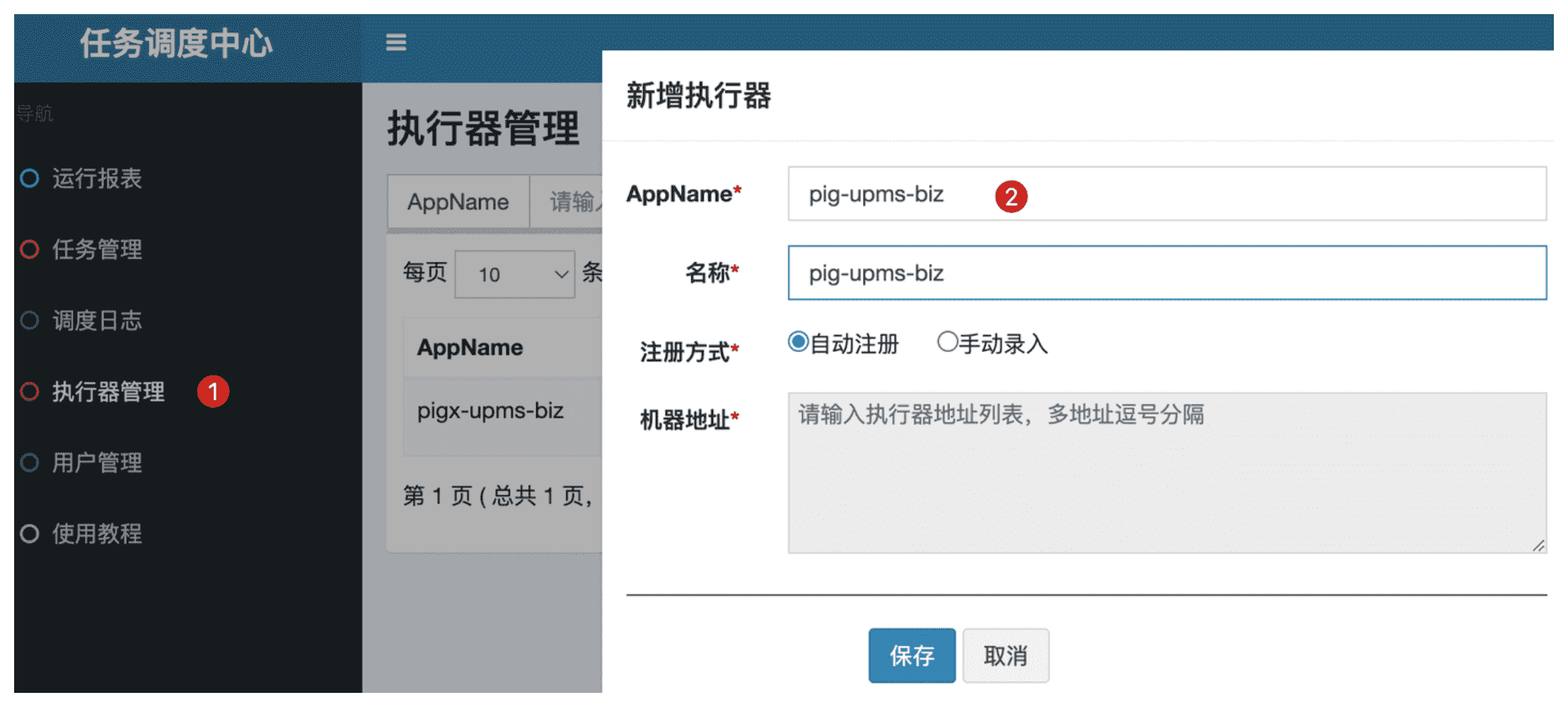
进入 执行器管理 页面,新增目标微服务对应的执行器。
AppName 一致
AppName 需要填写目标微服务的服务名,也就是 spring.application.name 的配置值。
注册确认
保存执行器后通常需要等待 10 秒左右,OnLine 机器地址显示已注册实例,说明执行器已成功接入。
新增任务
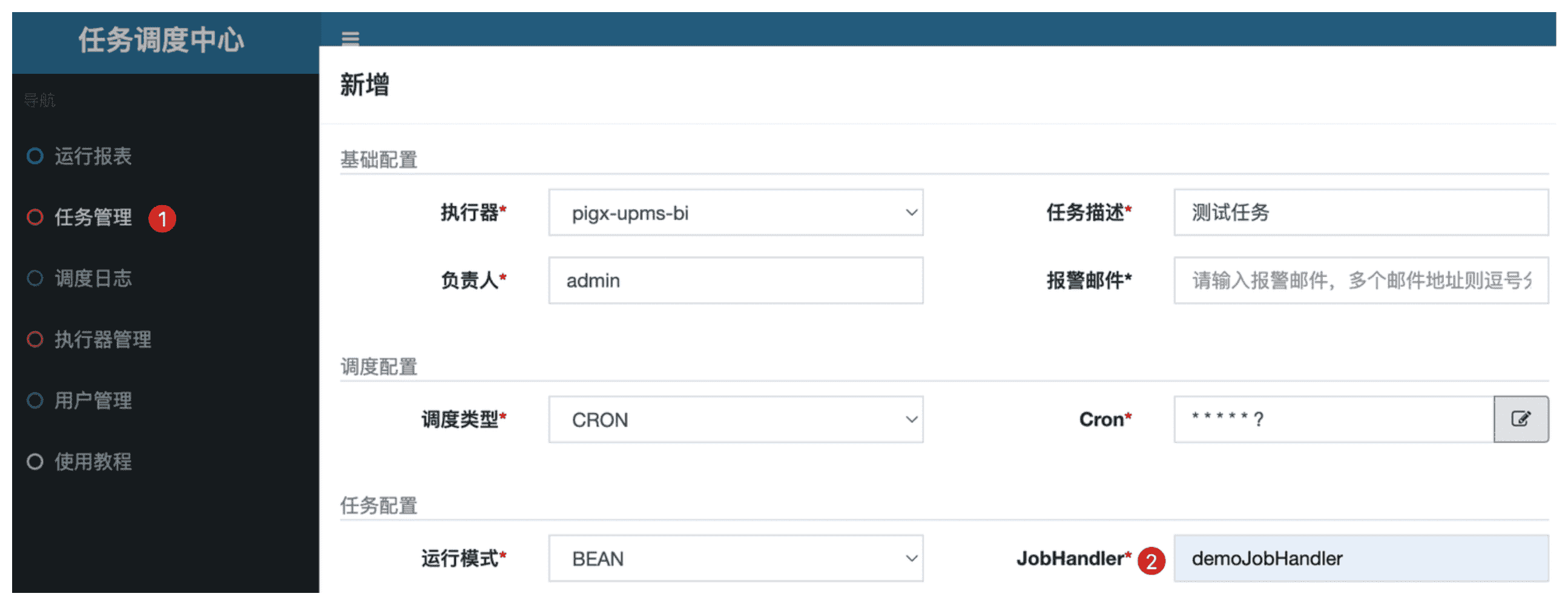
进入 任务管理 页面创建任务,其中 JobHandler 对应业务代码中 @XxlJob 声明的处理器名称。

运行模式
运行模式选择 BEAN,JobHandler 填写 @XxlJob 注解中定义的名称,例如 demoJobHandler。
使用说明
- 控制台先创建执行器,再创建任务。
- 执行器名称要和业务服务配置保持一致,否则任务无法路由到目标实例。
- 任务触发后,可在 XXL-Job 控制台查看执行日志和运行结果。
参考资料
更多任务调度配置和执行器能力说明,请查看 XXL-Job 官方文档。
本页目录