系统快速上手部署 👍
⚠写在最前
无论您是多年编程的高级工程师,还是刚刚入门的实习生,部署请完全参考本文档操作。
环境说明
| 软件 | 版本 | 备注 |
|---|
| jdk | 17 | 支持 Java 21 |
| mysql | 8 | 要求设置数据库大小写不敏感 lower_case_table_names = 1 |
| redis | 7+ | |
| node | 18/20/22 | 使用偶数版LTS版本 最高 22.9.0 |
| maven | 3.8+ | |
| IDEA | 2023+ | 需要安装 lombok 插件 |
项目下载
git clone https://git.pig4cloud.com/pig/pigx.git
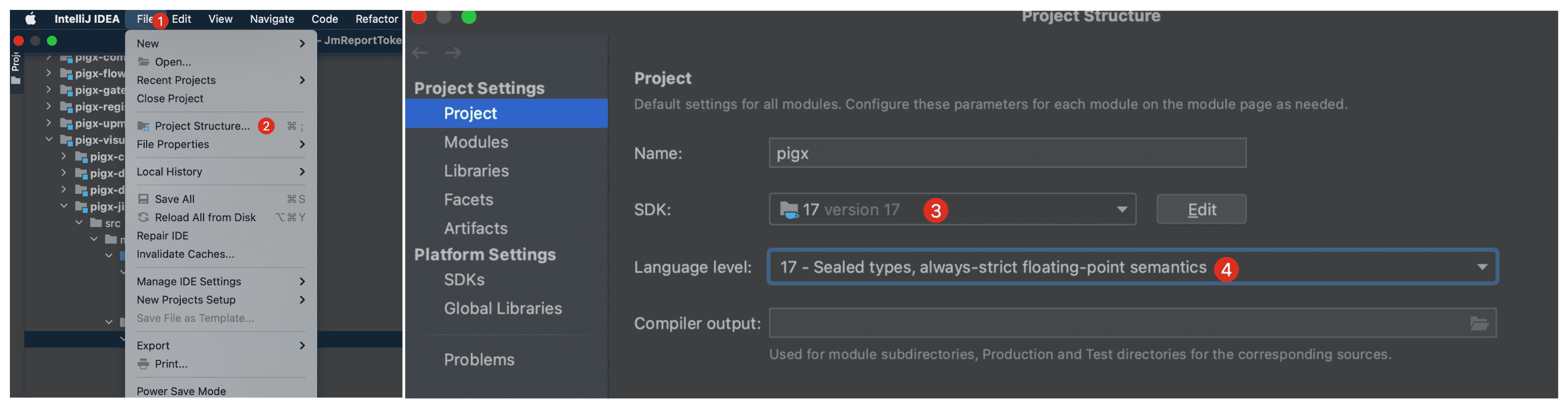
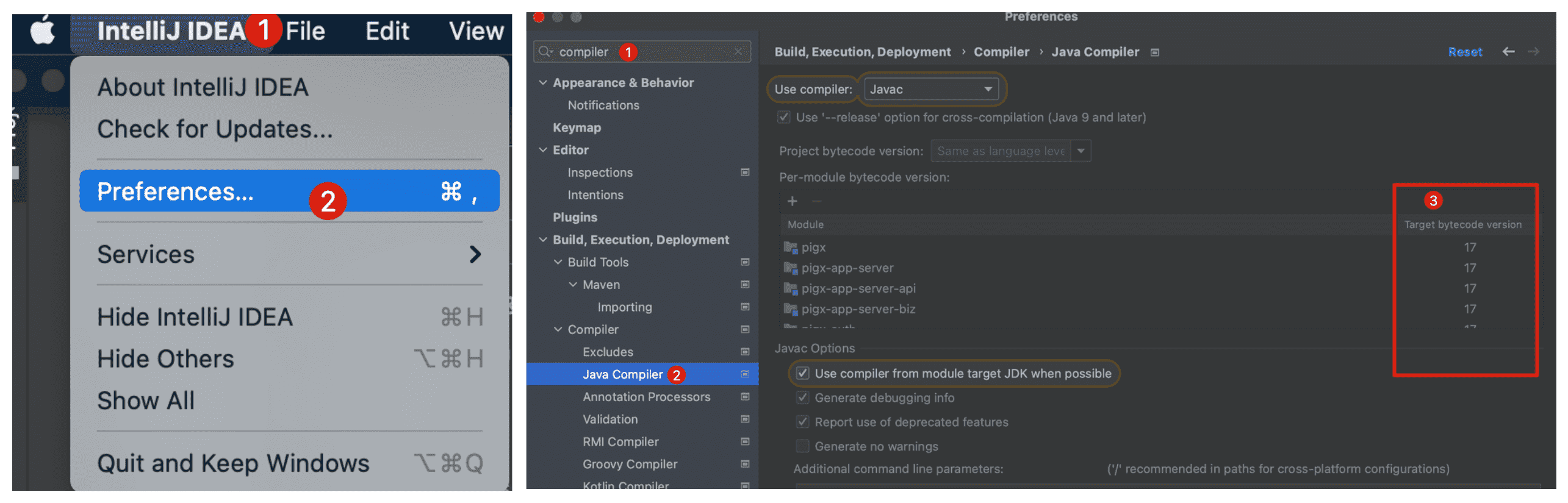
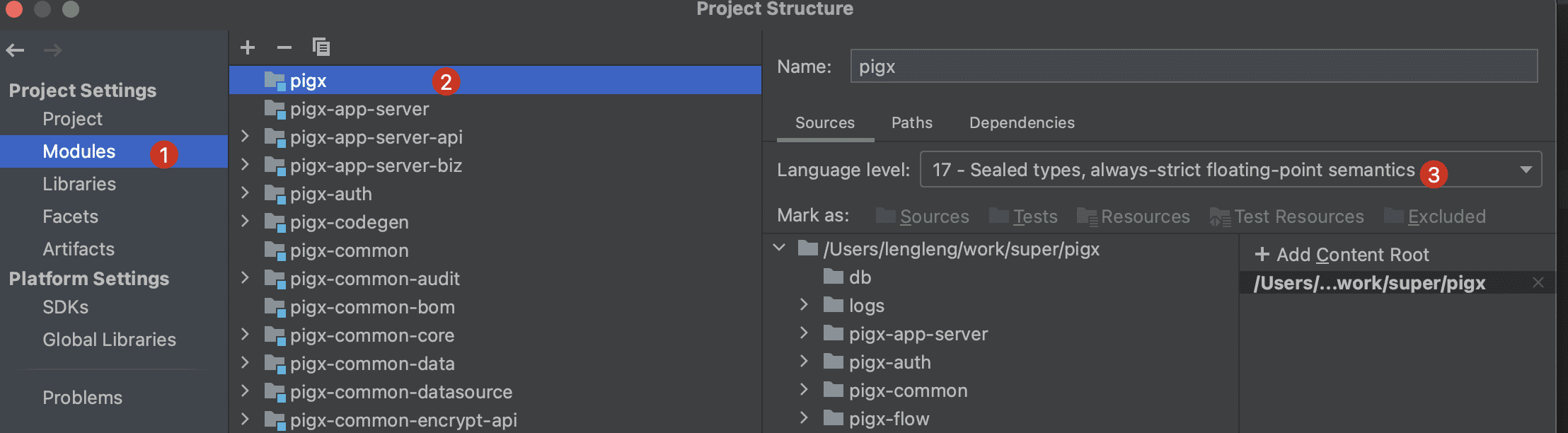
一、检查 IDEA 环境
开发环境环境检查,不会的同学点这里!
💡Maven 配置步骤
如下图所示:① 点击 IDEA 右侧 Maven 面板; ② 勾选 cloud profile; ③ 点击 Maven Reload ;

二、配置数据库
参数说明
版本: mysql5.7.8+
默认字符集: utf8mb4
默认排序规则: utf8mb4_general_ci

# 要求设置数据库大小写不敏感 https://blog.csdn.net/fdipzone/article/details/73692929
lower_case_table_names = 1
数据库脚本说明
-- 建库语句
source db/1schema.sql;
-- 核心数据库
source db/2pigxx.sql;
-- 工作流相关数据库
source db/3pigxx_flow.sql;
-- 定时任务相关数据库
source db/4pigxx_job.sql;
-- 微信公众号相关数据库
source db/5pigxx_mp.sql;
-- 配置中心数据库
source db/6pigxx_config.sql;
-- 支付模块数据库
source db/7pigxx_pay.sql;
-- 代码生成模块数据库
source db/8pigxx_codegen.sql;
-- 报表设计数据库
source db/99pigxx_bi.sql;
-- APP模块数据库
source db/999pigxx_app.sql;
-- 【特别说明】大屏设计器:pigxx_report,自动创建表没有 DML SQL
关于系统账号密码说明
| 系统 | 作用 | 账号密码 |
|---|
| pigx-ui | 用户登录 | admin/123456 |
| pigx-register | nacos 注册配置中心 | nacos/nacos |
| pigx-sentinel-dashboard | sentinel 流量保护 | sentinel/sentinel |
| pigx-monitor | 服务监控 | pigx/pigx |
| pigx-bi-platform | 报表设计平台 | pigx/pigx |
三、配置本地 hosts
127.0.0.1 pigx-register
127.0.0.1 pigx-gateway
127.0.0.1 pigx-redis
127.0.0.1 pigx-xxl
127.0.0.1 pigx-mysql
127.0.0.1 pigx-sentinel
127.0.0.1 pigx-monitor
127.0.0.1 pigx-seata
四、配置修改
① nacos 数据源修改
# pigx/pigx-register/src/main/resources/application.properties
# 数据源相关配置修改正确的密码
db.user=用户
db.password=密码
② 启动 PigxNacosApplication
pigx/pigx-register/src/main/java/com/alibaba/nacos/PigxNacosApplication.java
③ 浏览器访问 http://127.0.0.1:18080 (pigx 5.9+) 默认账号密码(nacos/nacos)
④ 编辑 【浏览器 Nacos 中】application-dev.yml 修改 redis 配置
spring:
  data:
    redis:
      password: #有密码就改,没密码删除此属性

⑤ 编辑【浏览器 Nacos 中】 修改数据库配置
| 序号 | 配置文件名称 | 备注 |
|---|
| 1 | pigx-upms-biz-dev.yml | 修改数据库链接信息、文件上传本地路径信息 |
| 2 | pigx-codegen-dev.yml | 修改数据库链接信息 |
| 3 | pigx-pay-platform-dev.yml | 修改数据库链接信息 |
| 4 | pigx-flow-biz-dev.yml | 修改数据库链接信息 |
| 5 | pigx-mp-platform-dev.yml | 修改数据库链接信息 |
| 6 | pigx-daemon-elastic-job-dev.yml | 修改数据库链接信息 |
| 7 | pigx-daemon-quartz-dev.yml | 修改数据库链接信息 |
| 8 | pigx-report-platform-dev.yml | 修改数据库链接信息、文件上传存储路径 |
spring:
  datasource:
    username: ${MYSQL-USER:root} #只需要修改此处用户名密码 , 冒号后边部分
    password: ${MYSQL-PWD:root} #只需要修改此处用户名密码, 冒号后边部分
    url: jdbc:mysql://${MYSQL-HOST:pigx-mysql}:${MYSQL-PORT:3306}/.... #酌情修改此处端口, 冒号后边部分
五、启动顺序(基础模块)
1.pigx-register/PigxNacosApplication.java
2.pigx-upms-biz/PigxAdminApplication   [注意启动完毕输出路由初始化完毕再去启动其他模块]
3.pigx-auth/PigxAuthApplication
4.pigx-gateway/PigxGatewayApplication
以上服务为核心基础服务,其他服务按需启动。
IDEA Service 面板可能显示不全 SpringBoot 的 Main 启动类,直接按上边模块去根目录找 Main 方法启动即可。
六、启动前端
⚠Node 版本要求
Node 版本必须使用 18,如遇 install 失败,请删除 node_modules 文件夹,尝试重新 npm install
# 查看 node 版本
node -v

# 高版本执行切换至 18
n 18.20.4

# 下载前端源码
git clone https://git.pig4cloud.com/pig/pigx-ui.git

# 安装前端依赖
npm install --registry=https://registry.npmmirror.com

# 启动
npm run dev
常见问题
💡问题排查建议
工单系统搜索可以解决大部分问题,注意使用关键词搜索。新建工单时请提供日志、截图、复现步骤。